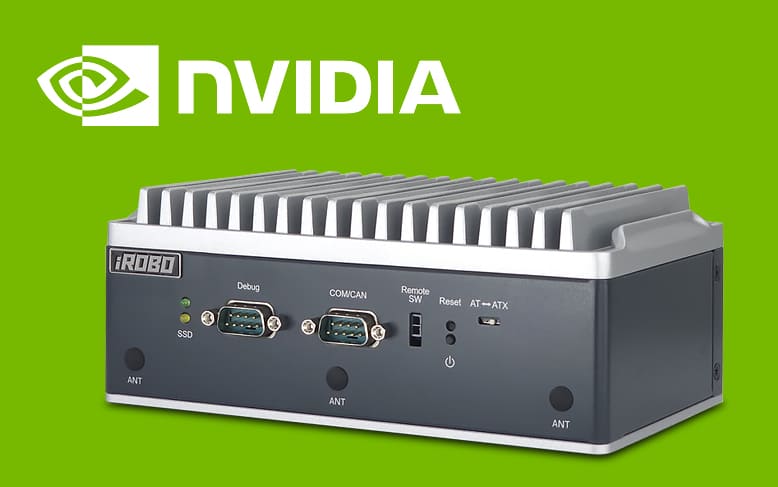
Промышленные edge-платформы, такие как iROBO-6000-241-G (базирующиеся на модулях NVIDIA Jetson Orin NX), требуют специфического подхода к установке операционной системы и пакета Jetpack.
В этой статье мы пошагово разберем процесс развертывания образа (massflash) на iROBO-6000-241-G с хост-машины под управлением Ubuntu.
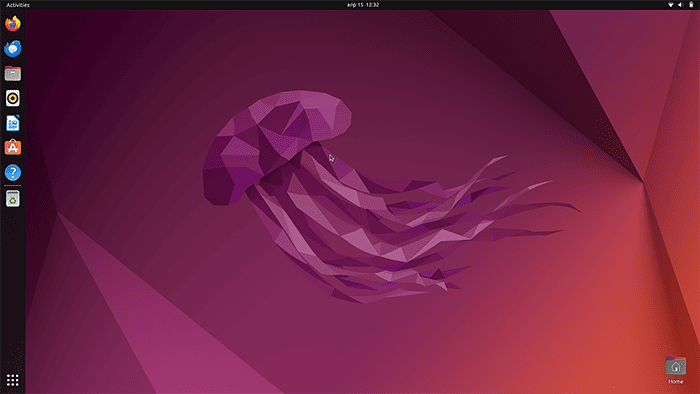
1. Установка Ubuntu 22.04
Первым шагом необходимо подготовить рабочее место — установить на ваш управляющий компьютер (хост) операционную систему Ubuntu 22.04 или выше. Все дальнейшие действия по подготовке софта и прошивке выполняются именно на этой системе.
2. Подготовка оборудования (физическое подключение)
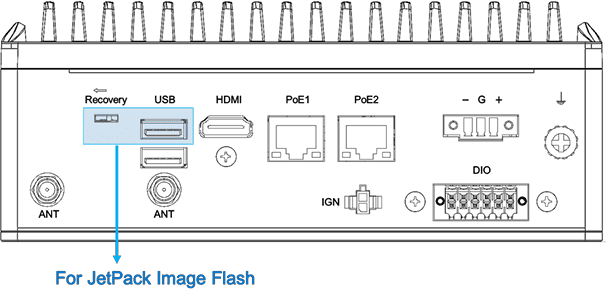
Теперь подключаем целевое устройство к подготовленному хосту:
- Соединение: подключите кабель USB A — USB A от хост-системы к порту USB Type A на iROBO-6000-241-G.
- Режим Recovery: переведите переключатель в положение ON
Монитор: подключите HDMI-монитор к iROBO-6000-241-G для контроля процесса.
3. Обновление репозиториев
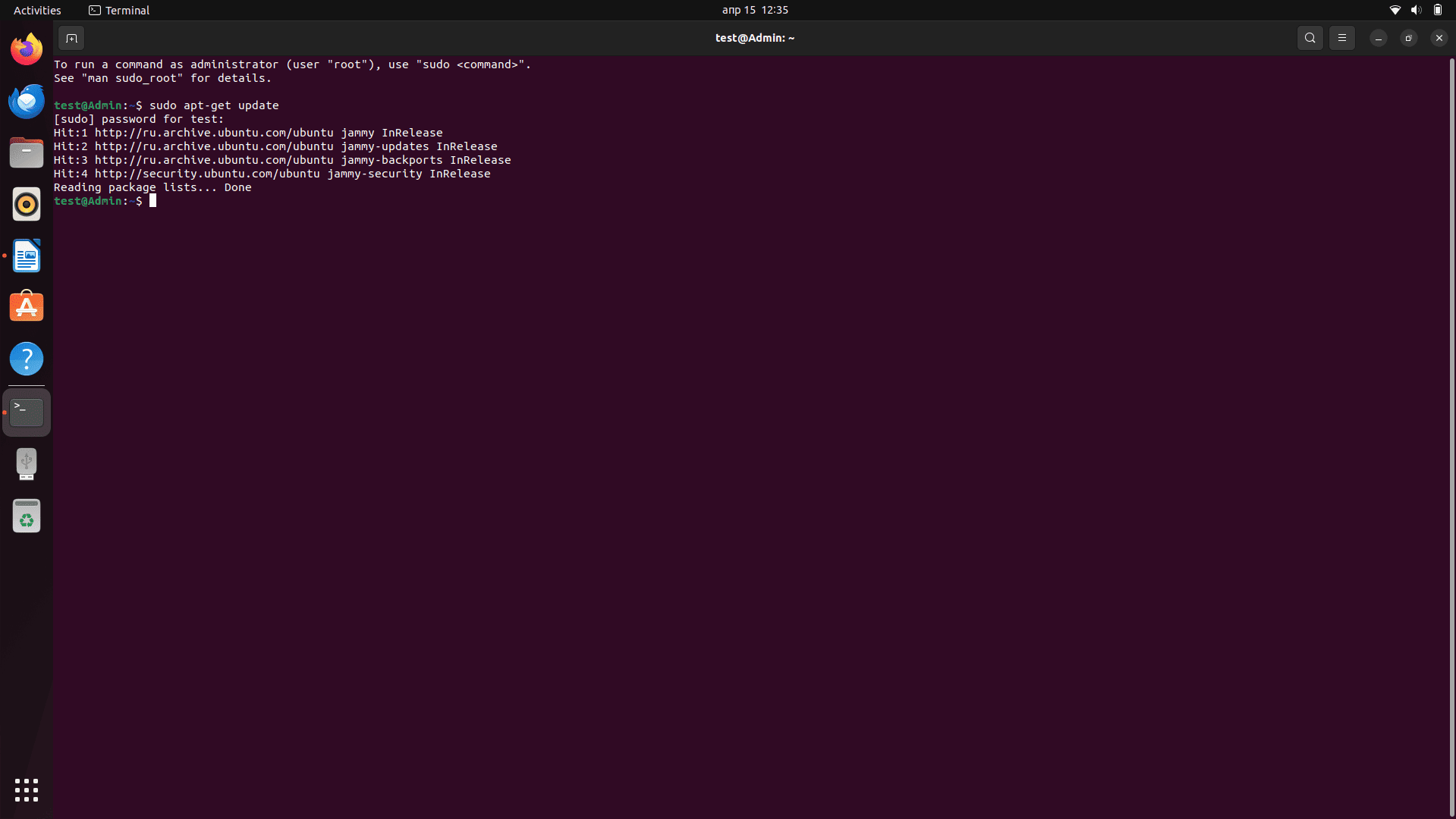
На хост-компьютере обновите списки пакетов, чтобы иметь доступ к актуальным версиям программ:
sudo apt-get update
4. Скачивание и распаковка образа Jetpack
Загрузите архив с образом и подготовьте его к установке:
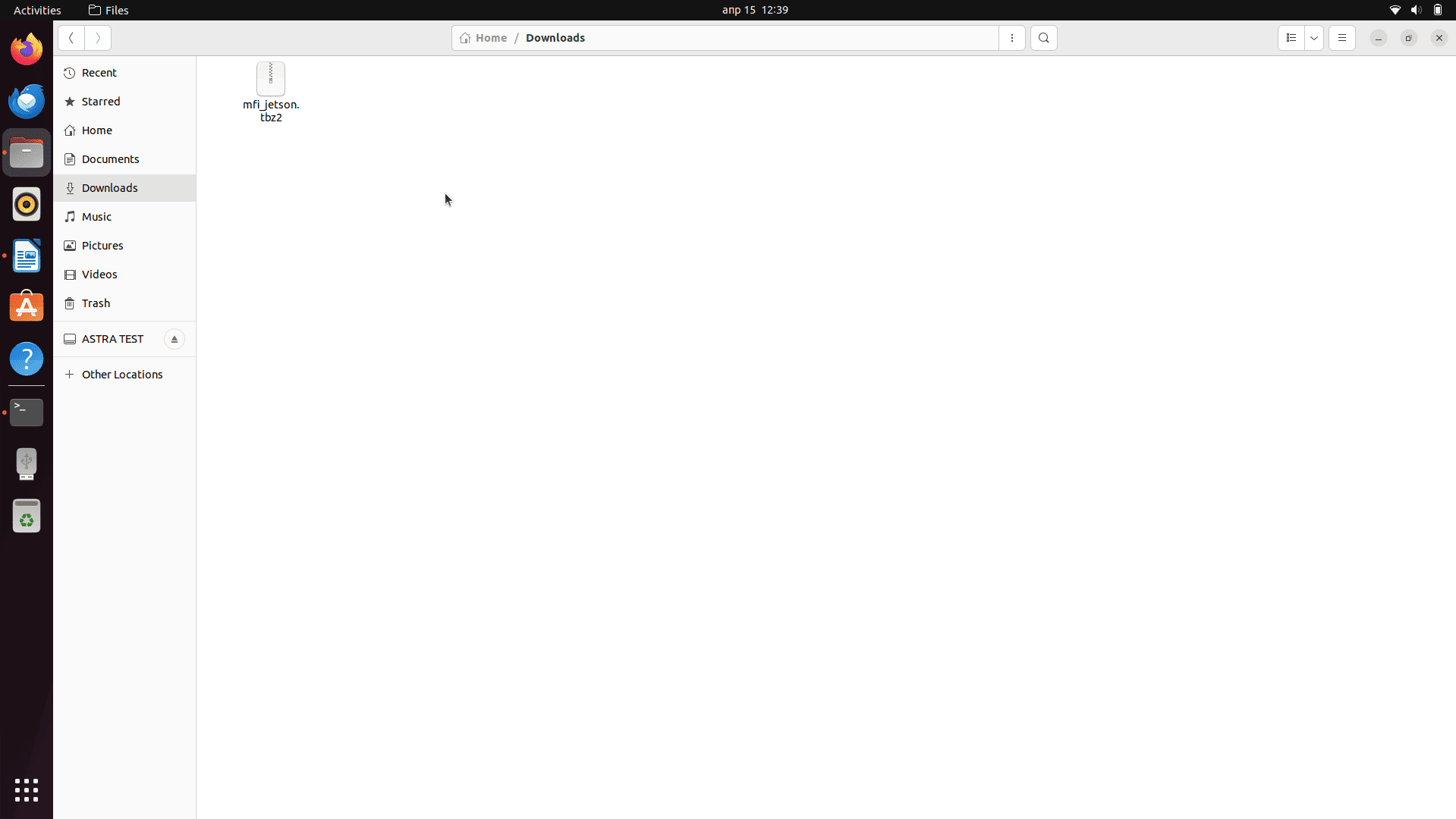
Поместите файл mfi_jetson.tbz2 в директорию /home/test/Downloads/.
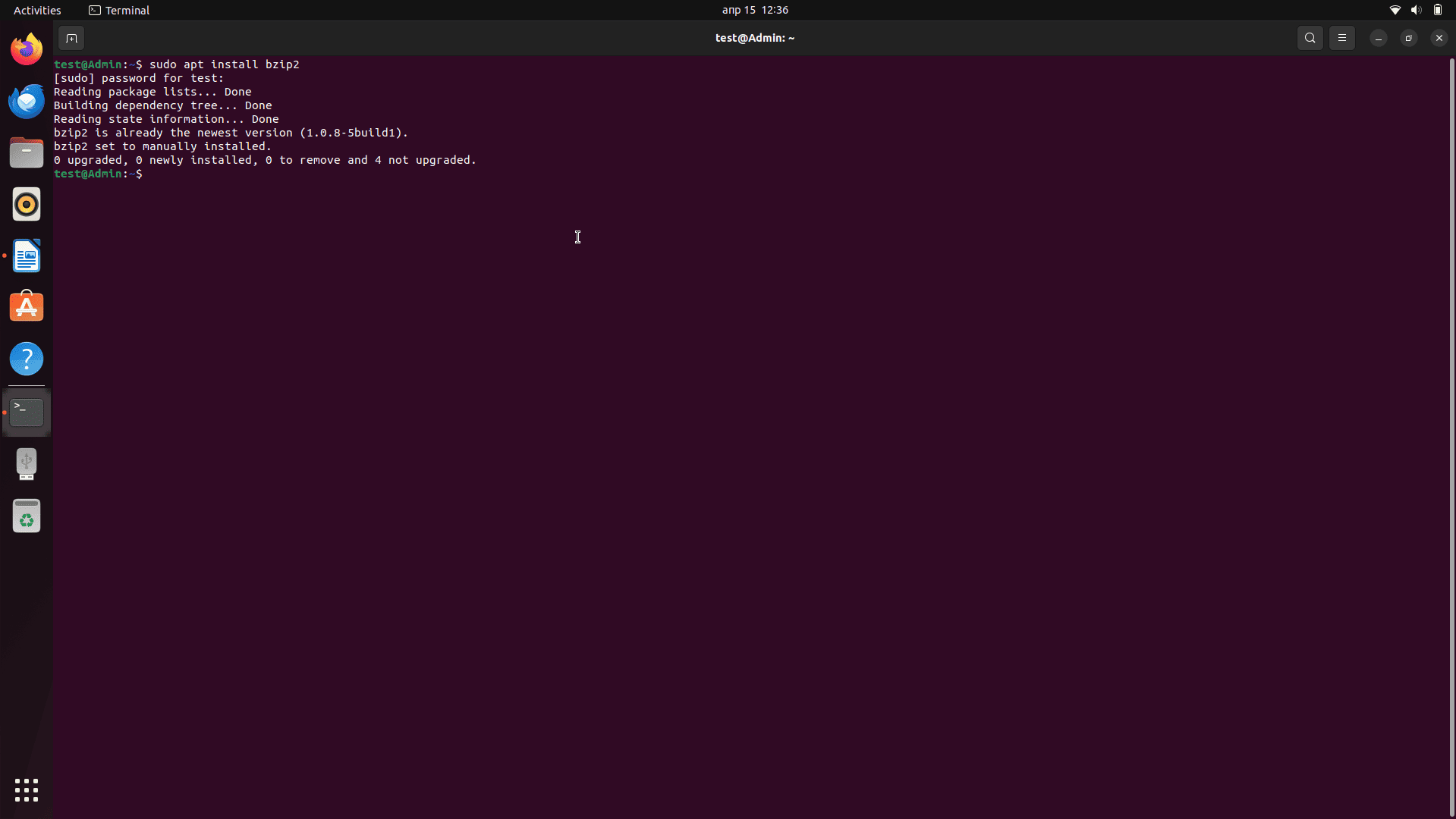
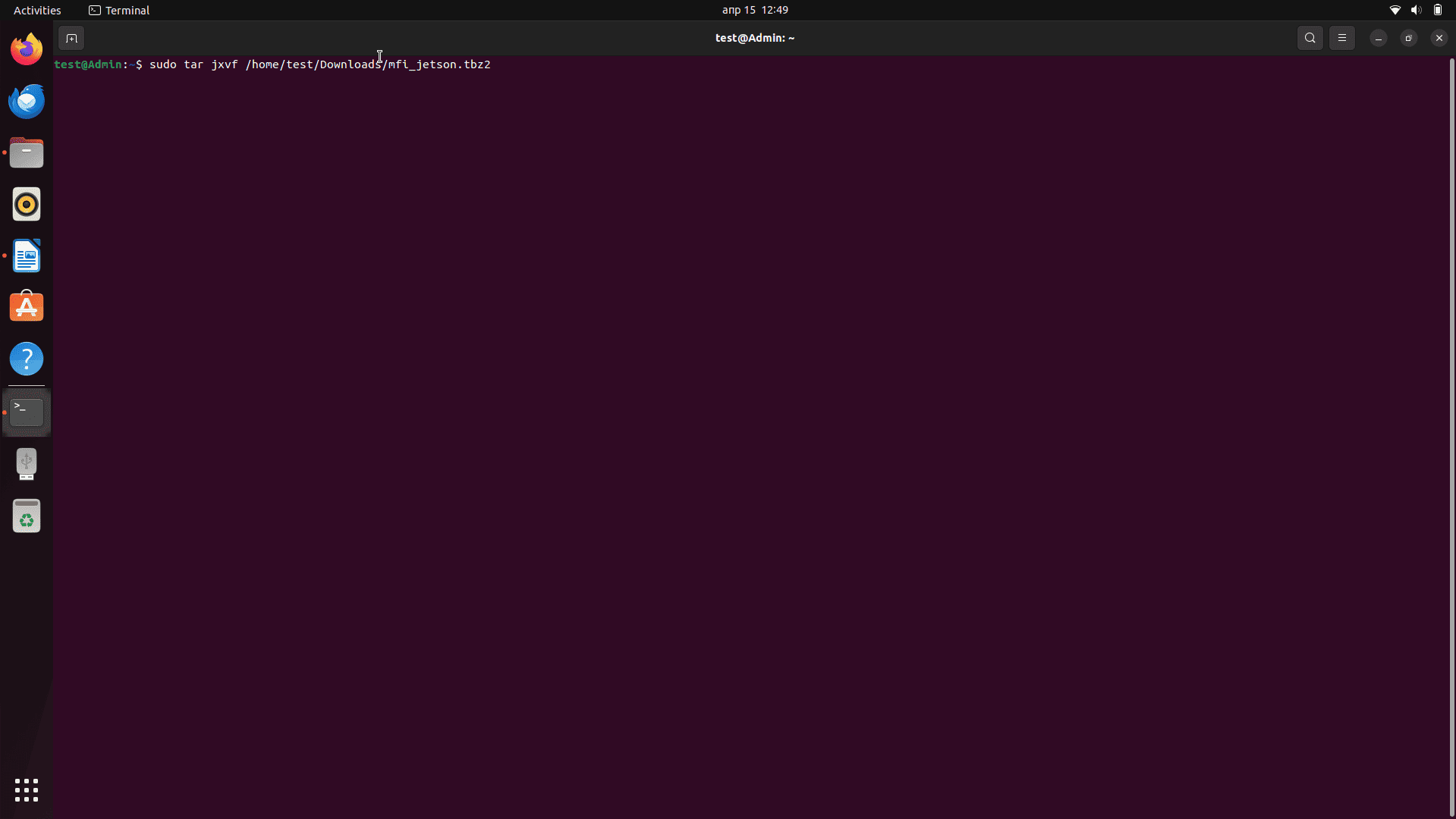
Установите архиватор и распакуйте образ:
sudo apt install bzip2
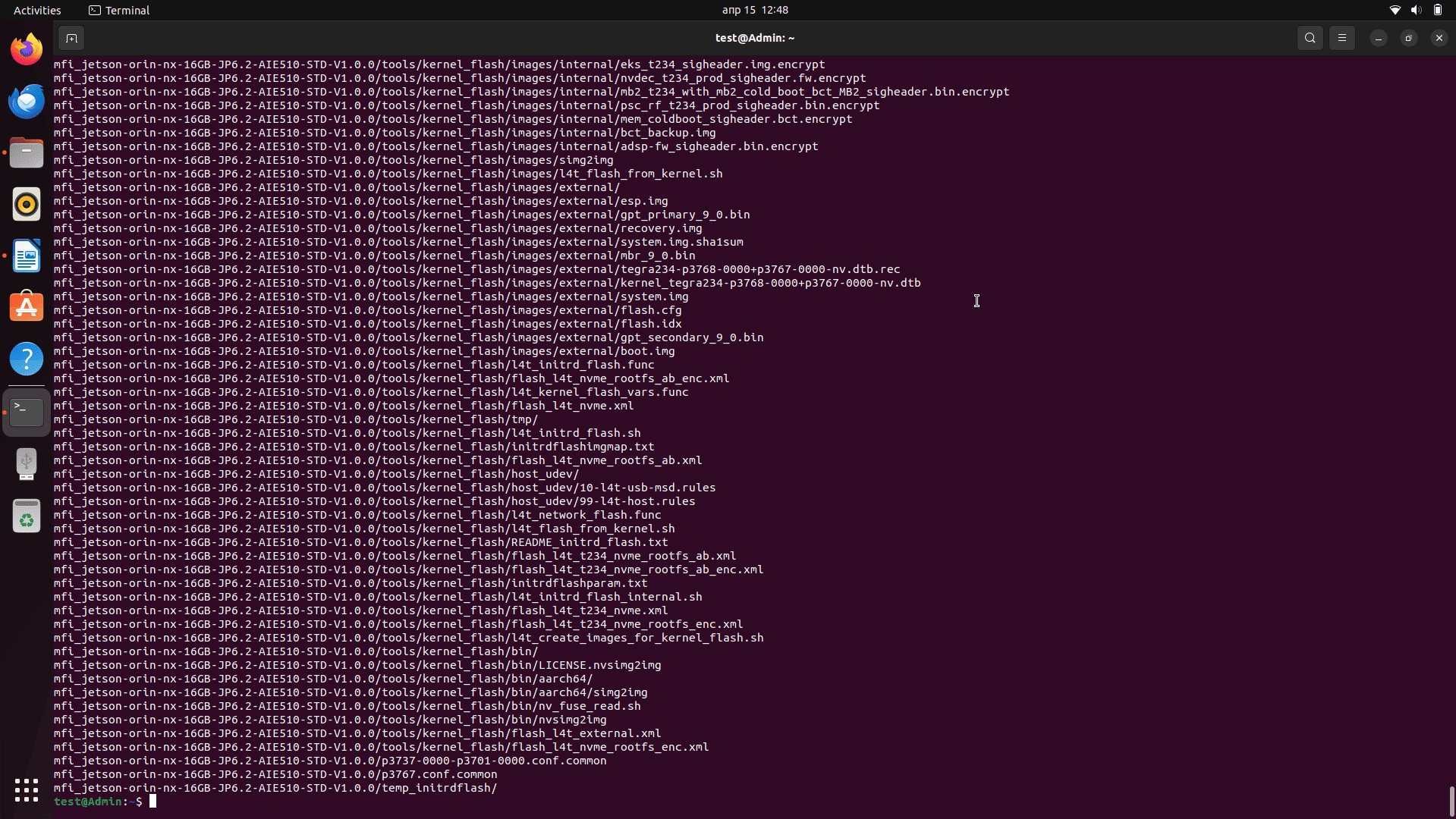
sudo tar jxvf /home/test/Downloads/mfi_jetson.tbz2
5. Установка необходимых пакетов
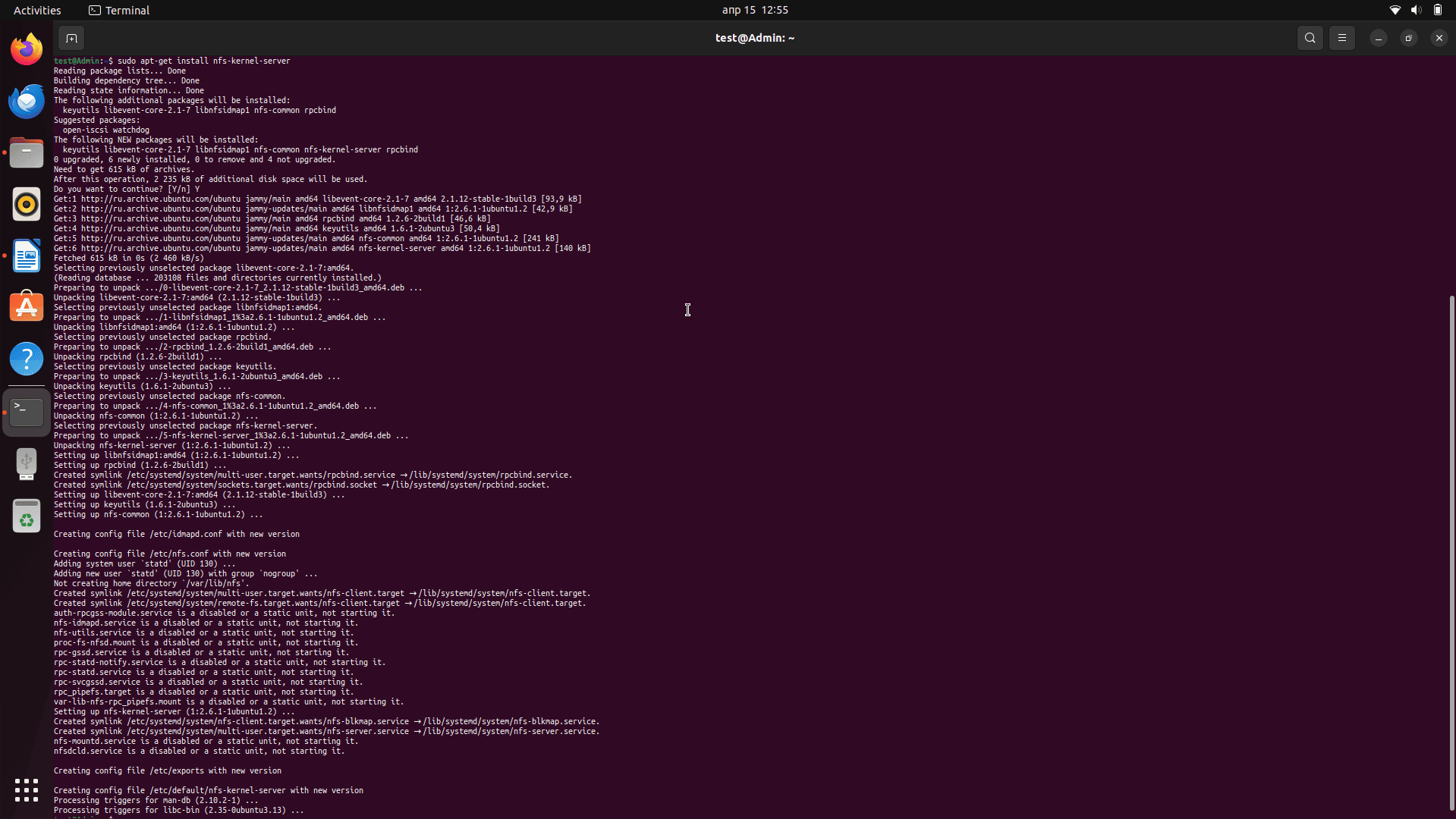
Установите зависимости, без которых скрипты прошивки NVIDIA не смогут запуститься:
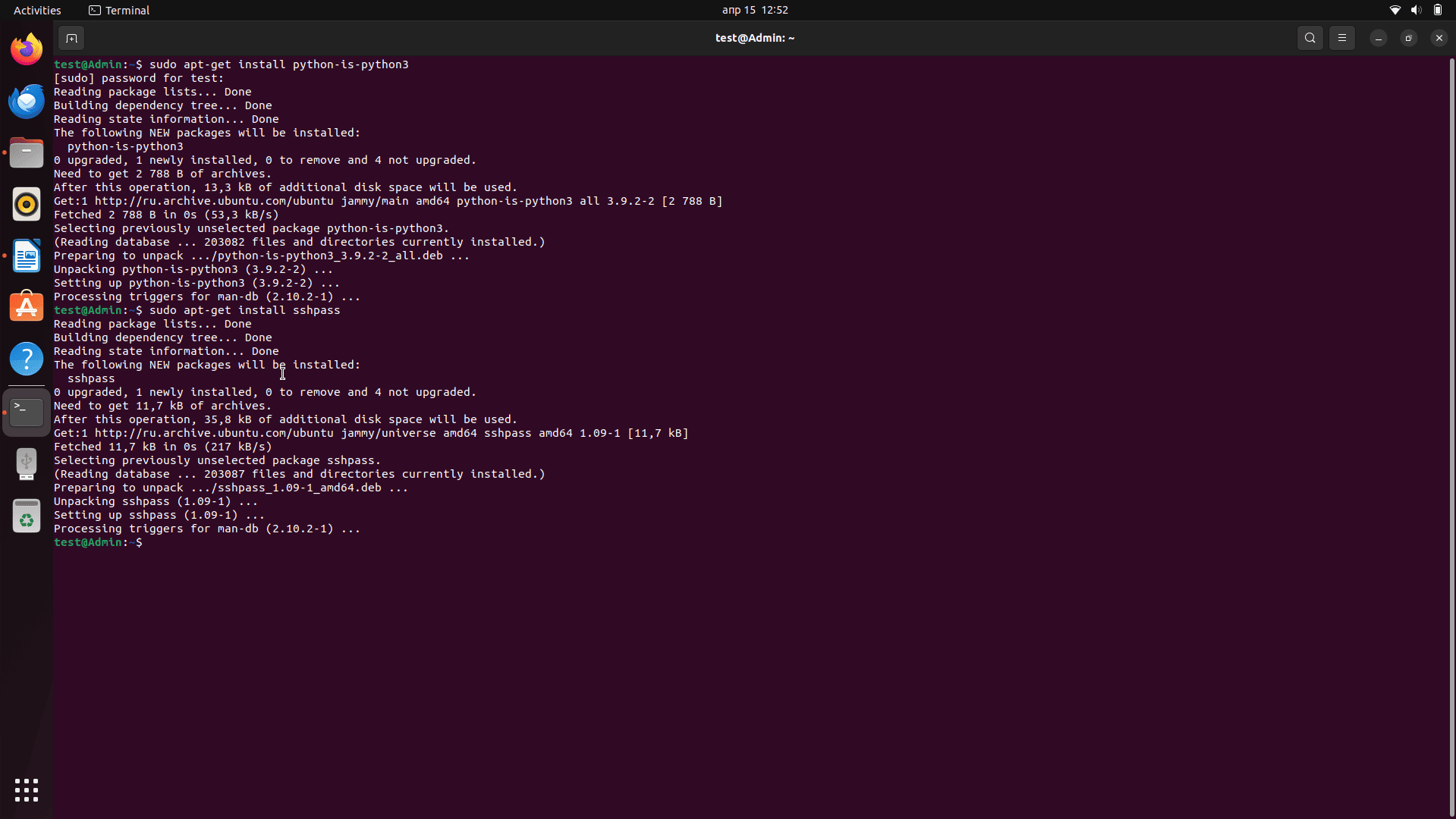
sudo apt-get install python-is-python3
sudo apt-get install sshpass
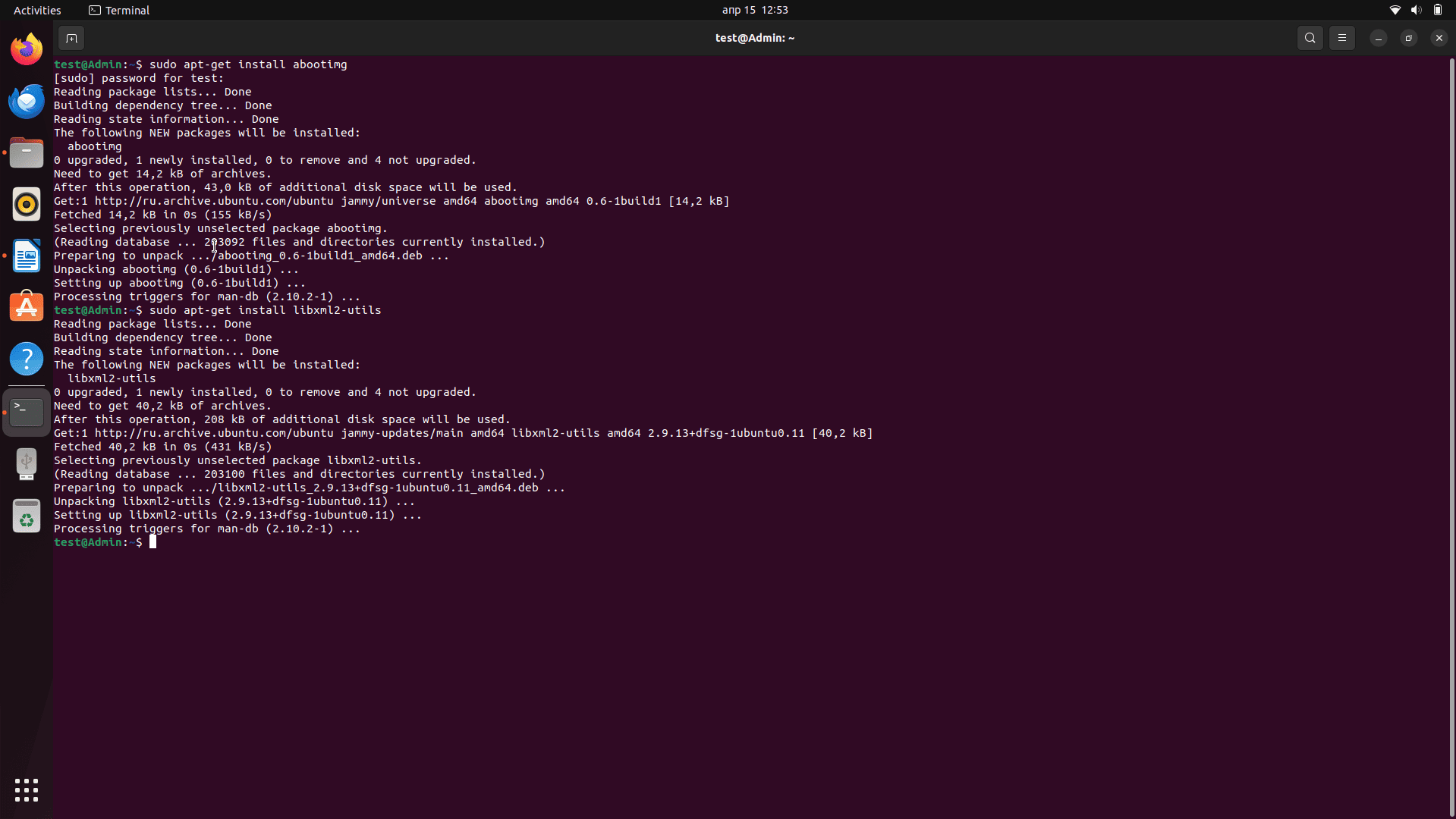
sudo apt-get install abootimg
sudo apt-get install libxml2-utils
sudo apt-get install nfs-kernel-server
6. Отключение файрвола и проверка связи lsusb
Для беспрепятственной передачи данных через интерфейс usb0 отключите защиту:
sudo ufw disable
Убедитесь, что хост «увидел» целевое устройство в режиме Recovery:
lsusb
В выводе должна быть строка: “0955:7323 Nvidia Corp.”
7. Запуск прошивки
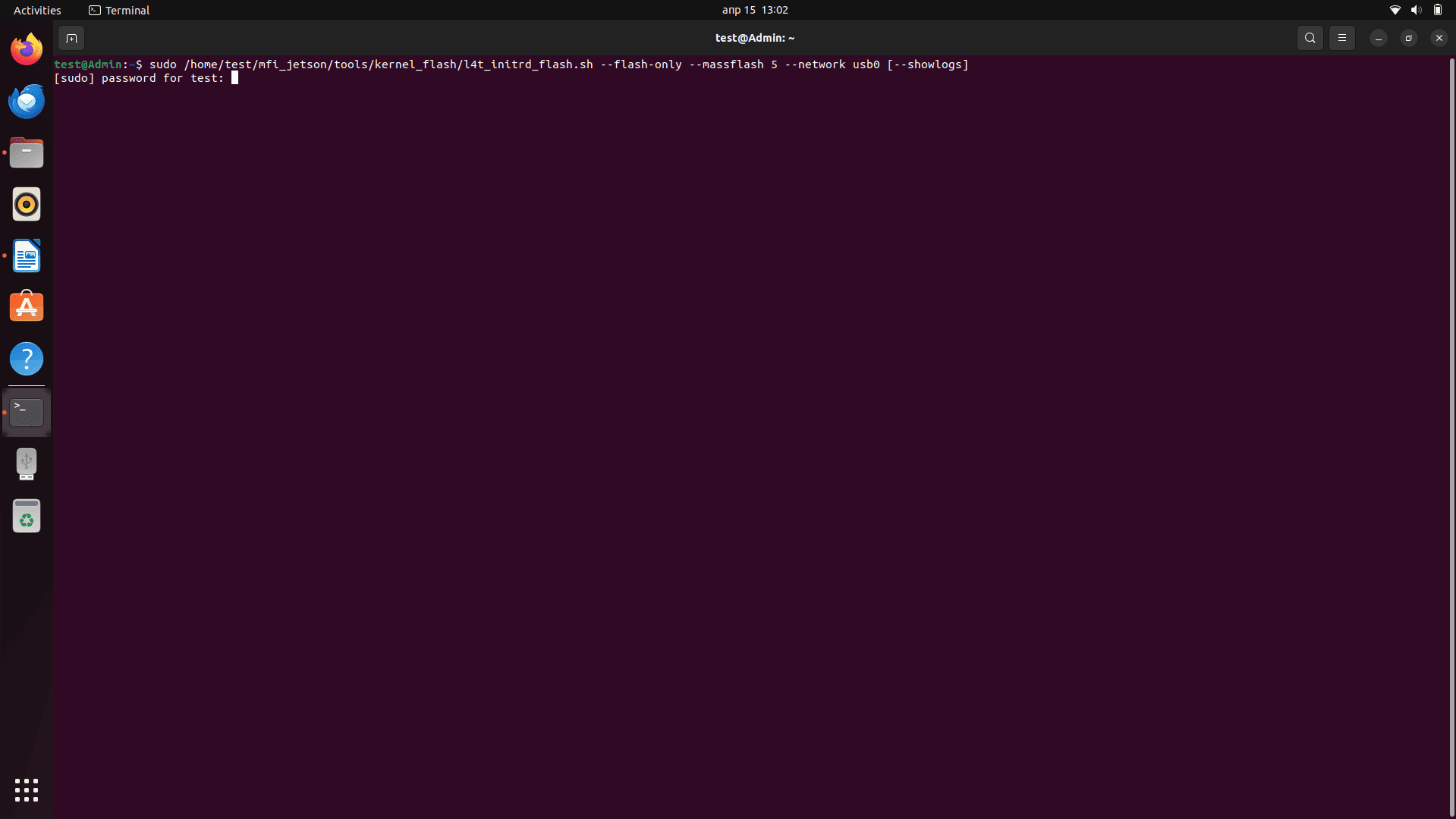
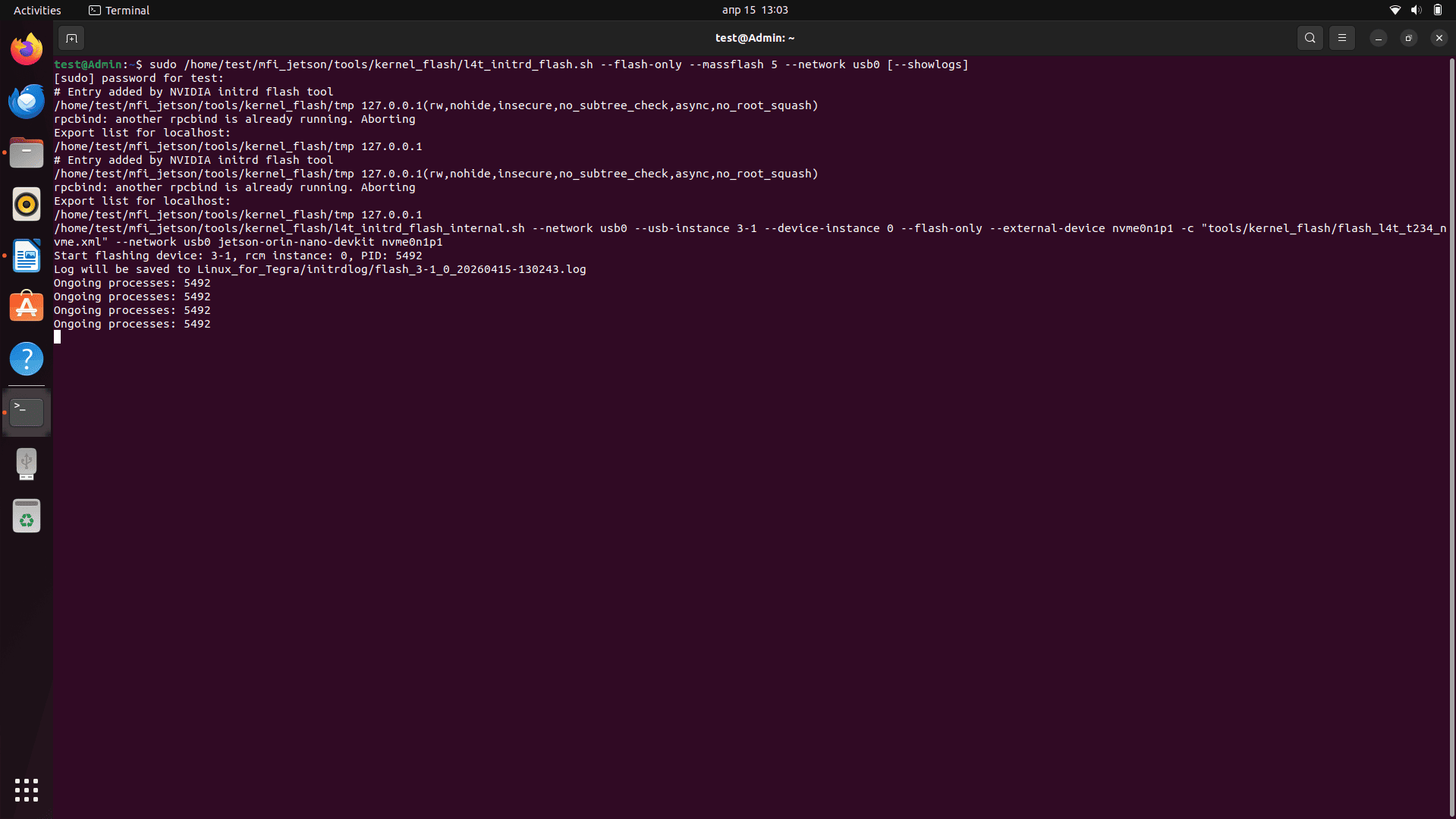
Выполните основную команду для установки системы:
sudo /home/test/mfi_jetson/tools/kernel_flash/l4t_initrd_flash.sh --flash-only --massflash 5 --network usb0 [--showlogs]
9. Действия при неудаче (WITH FAILURES)
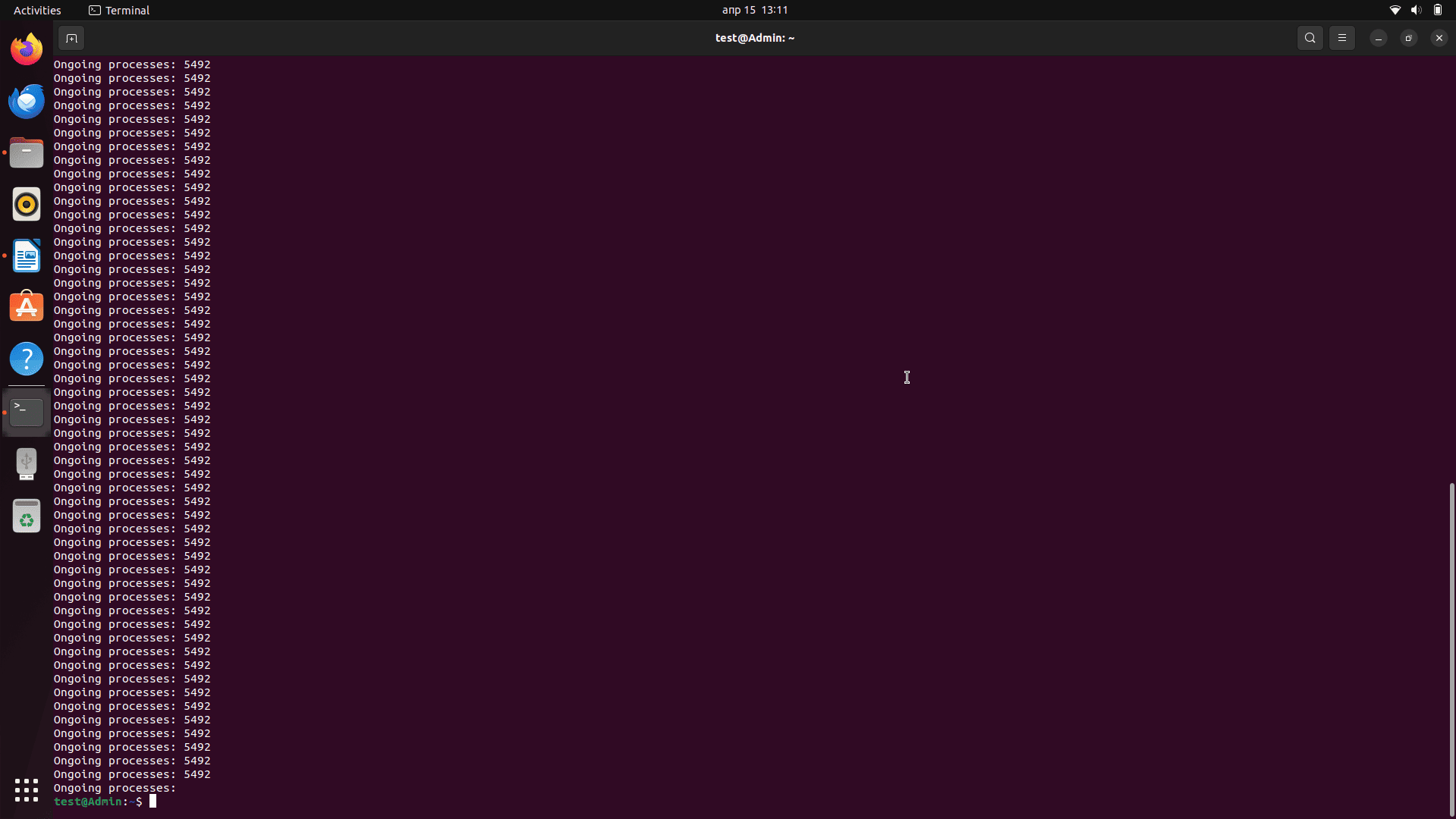
Если в терминале появилось сообщение "Flash complete (WITH FAILURES)", прошивка не завершена. Нажмите кнопку reset на корпусе iROBO-6000-241-G и заново запустите команду из пункта 8.
10. Завершение и вход в систему
Процедура прошивки занимает примерно 8 минут или более.
Как только процесс будет завершен, iROBO-6000-241-G автоматически перезагрузится. После этого необходимо перевести переключатель Recovery обратно в положение OFF, чтобы вернуться в стандартный режим работы.
Авторизация: При первом запуске используйте стандартные учетные данные:
Login: nvidia
Password: nvidia
Установка NVIDIA Jetpack на промышленный ПК iROBO-6000-241-G через механизм initrd flash требует строгого соблюдения последовательности действий и подготовки хост-системы. Ключевым фактором успешной прошивки является правильная настройка окружения на базе Ubuntu 22.04 и корректное использование аппаратного переключателя Recovery.